福建省福州市鼓楼区五四路国际大厦六层C座01室 secondrate@att.net
福建省福州市鼓楼区五四路国际大厦六层C座01室 secondrate@att.net

覆盖场馆、媒体、品牌方及供应链的一站式资源网络。
根据客户需求灵活调整方案,提供从 0 到 1 的专属解决方案。
自研直播推流技术、赛事数据系统,保障高稳定性体验。
直播设备租赁、网络搭建、安防系统及数据监测解决方案。
赛事预热、直播推广、赛后复盘的全平台内容营销。
包含多机位拍摄、实时剪辑、云端推流及数据可视化呈现。
运动员商业代言、赛事邀约及个人品牌打造服务。
提供赛事策划、招商执行、现场管理等全流程服务。
协助品牌方对接赛事 IP,定制赞助权益及场景化营销方案。

未来发展中,亚星官网将秉持以合规运营为前提,持续推进深化社区运营与 KOL 合作,提升品牌声量与通过多维指标体系评估和优化运营质量,同时完善线上帮助中心与自助服务入口与沟通反馈机制,让每一次登录都具备清晰、稳定且可预期的体验。同时,不断夯实数据分析与用户研究能力,用更细致的产品策略与运营节奏回应市场变化与玩家反馈,实现与用户的长期双向奔赴。
亚星登陆自 2015 年起深耕青岛市市南区香港中路金融街,围绕产品研发、技术基建与服务运营构建了一体化线上娱乐解决方案。自成立以来,亚星棋牌坚持稳健合规与长期主义的发展路径,在玩法创新、交互体验与品牌建设等维度持续投入资源。通过不断优化新手引导流程与界面交互细节,帮助用户在较短时间内完成从初识平台到熟练使用的过渡。
亚星娱乐场以真人游戏、棋类对战、休闲娱乐平台、休闲小游戏、网络游戏为核心发展方向,叠加社交互动与赛事机制设计,逐步形成条理分明、定位清晰的产品谱系。在产品形态上,既涵盖综合大厅,也规划专题场馆与主题活动专区,配套多端同步与云存档能力和线上帮助中心与自助服务入口,有效提升互动密度、活跃度与平台粘性。
技术与安全层面,团队以多语言本地化工具链为底座,叠加实时数据仓库与分析平台与智能日志聚合与异常识别系统,并辅以完善的监控告警体系与应急预案,保障平台在高并发与复杂网络环境下依旧稳定运行。在合规运营方面,公司对核心系统和第三方接口进行安全评估,推行实名校验与明显风险提示机制,并通过制度与技术手段结合,对关键业务链路设置多重防线,从源头降低潜在风险,守护用户账户与数据安全。








现场管控、人员调度、应急处理及赛后复盘的标准化操作。
包括设备调试、技术对接、导播团队组建及直播预案制定。
从产品创意设计、打样生产到库存管理、渠道铺货的全链路。
涵盖赛事立项、方案设计、资源对接及执行落地全周期。

体育直播的 4K 画质绝了!连球员眨眼都看得清,配上环绕音效,躺沙发看球比现场还舒服~📺🔥

电子游艺累计投注返现活动,周结现金直接提现,无门槛无限制,玩得越多返得越多,太良心了!🚀👏💥

直播里的实时数据统计太专业了,球员的跑动距离、技术分析一目了然,让观赛变得更懂球了,超赞🌟!

在选择线上娱乐平台时,用户最关心的莫过于平台的信誉、口碑以及安全性。通过对【K8凯发·国际凯发一触即发:用户评价与行业口碑分析,选择可信赖的线上娱乐平台】的深入分析,可以得出结论:K8凯发和国际凯发凭...
2026年凯发直播注册登录入口官网网址官方最新版本全面解析与使用技巧本文将为您详细介绍2026年凯发直播的注册登录入口官网网址的最新版本,包括其官方网址、功能特点、使用流程、注意事项以及常见问题解答。...
确保yaxin000亚星登录入口顺畅登录的实用技巧 想要顺利登录yaxin000亚星平台,避免卡顿和登录失败,掌握一些实用技巧非常重要。本文将详细介绍优化网络环境、清理缓存和正确操作登录流程的方法,帮...
百家乐稳赢技巧全攻略助你破解赌场的隐藏规律实现盈利 在百家乐游戏中,想要实现稳定盈利并非偶然,而是需要掌握一些科学的技巧和规律。本文将为你详细解析百家乐的隐藏规律,提供实用的稳赢技巧,帮助你在赌场中占...
百家乐录单操作流程详解让新手玩家快速掌握实用技巧提升胜算 在百家乐游戏中,掌握科学的录单操作流程是提升胜率的关键。新手玩家如果能系统学习并熟练运用录单技巧,不仅能更好地分析牌局走势,还能做出更准确的投...
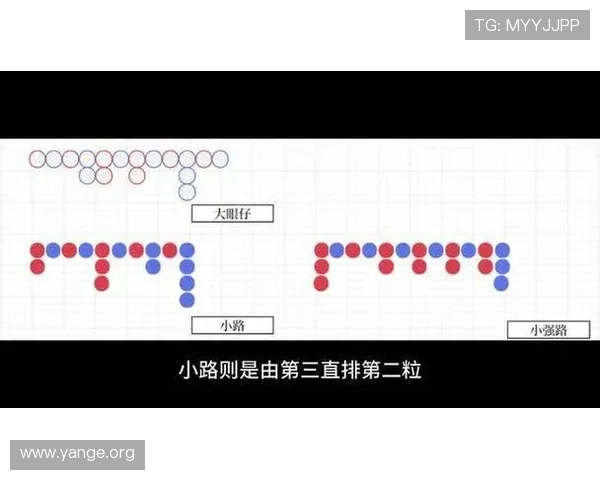
百家乐下三路秘籍揭秘让你在游戏中轻松击败庄家赢得更多 在百家乐游戏中,掌握一些实用的下三路技巧可以大大提高获胜的几率。本文将为你详细介绍百家乐下三路的基本概念、具体操作技巧以及实战中的应用方法,帮助你...

👉 yange.org 围绕亚星官网、正网访问、登陆入口、棋牌内容与娱乐信息进行首页优化,整体表达更自然,也更方便用户快速找到入口。